
DisplayWall je program, namenjen prikazovanju različnih spletnih strani na različnih monitorjih s pomočjo Chromiuma. Njegov namen je enostavno upravljanje vsebine na več monitorjih, ki so priklopljeni na en računalnik.
Ozadje programa
Na osnovni šoli smo imeli že pred nekaj leti namenski računalnik in namenski televizor, na katerem se je vrtela PowerPoint predstavitev, ki jo je urejala pomočnica ravnateljice. Ker je bilo delo zamudno, se v to ni vlagalo preveč truda, kasneje pa je računalnik tudi prenehal delovati. Nekaj časa kasneje smo se odločili, da bi to ponovno obudili. Ker na tej osnovni šoli namiznih računalnikov skoraj ni več, monitorjev pa je malo morje, smo se odločili te monitorje izkoristiti. S temi monitorji in USB-na-VGA pretvorniki se jih lahko zloži skupaj, priklopi na računalnik in naredi »display wall«.
Zakaj je program nastal?
Po internetu sem iskal programe, ki bi omogočali naslednje:
- prikazovanje vsebine na vsakem monitorju posebej brez vpliva na druge monitorje,
- samodejno prevrtavanje vsebine do konca in nato ponovni začetek,
- odpiranje spletnih strani v modernem brskalniku,
- ni prezahteven za uporabo.
Takšnega brezplačnega programa nisem našel, zato sem se odločil, da ga bom napisal sam.
Kako ga uporabljati?
Za uporabo programa potrebujete:
- Windows,
- internet,
- več monitorjev, priklopljenih na računalnik,
- nastavitve računalnika nastavljene tako, da se monitorji nikoli ne ugasnejo in avtomatsko prijavo ter zagon programa.
Po namestitvi programa se vam odpre spodnje okno brez podatkov.
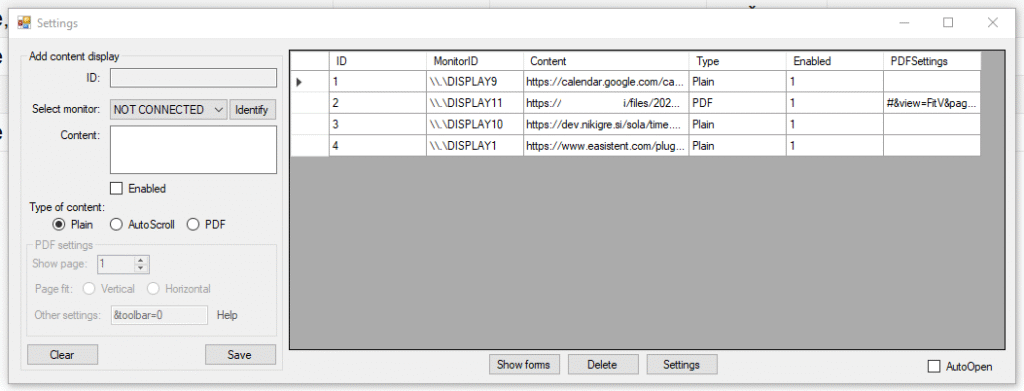
Na levi imate možnost dodajanja, na desni pa pregled trenutnih nastavitev. Za vnos nove vsebine na seznamu izberite:
- Select monitor – monitor na katerem želite prikazati vsebino. Poleg izbire je tudi gumb “Identify”, ki na vsakem zaslonu prikaže njegovo unikatno ime,
- Content – URL spletnega mesta, ki ga želite prikazovati,
- Type of content – tip prikazovanja vsebine:
- Plain – samo prikaže stran,
- AutoScroll – avtomatsko prevrtava vsebino strani do konca in skoči nazaj na vrh,
- PDF – omogoča prikazovanje PDF dokumenta. Prav tako lahko nastavite:
- Show page – izbira strani, ki jo želite prikazati.
- Page fit – kako naj se stran prilagodi zaslonu.
- Other settings – druge nastavitve, ki jih lahko podate prikazovalniku (več o tem v PDFju tukaj).
- Type of content – tip prikazovanja vsebine:
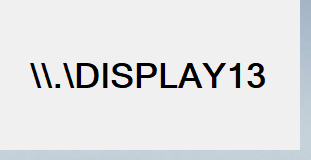
Ko ste pripravljeni prikazovati vsebino na monitorjih, pritisnite »Show forms«. S tem se bo na vseh zaslonih prikazala izbrana vsebina.

Desno spodaj je ikona za nastavitve, ki odpre zgornji meni za vpisovanje novih podatkov.
Izgled v praksi
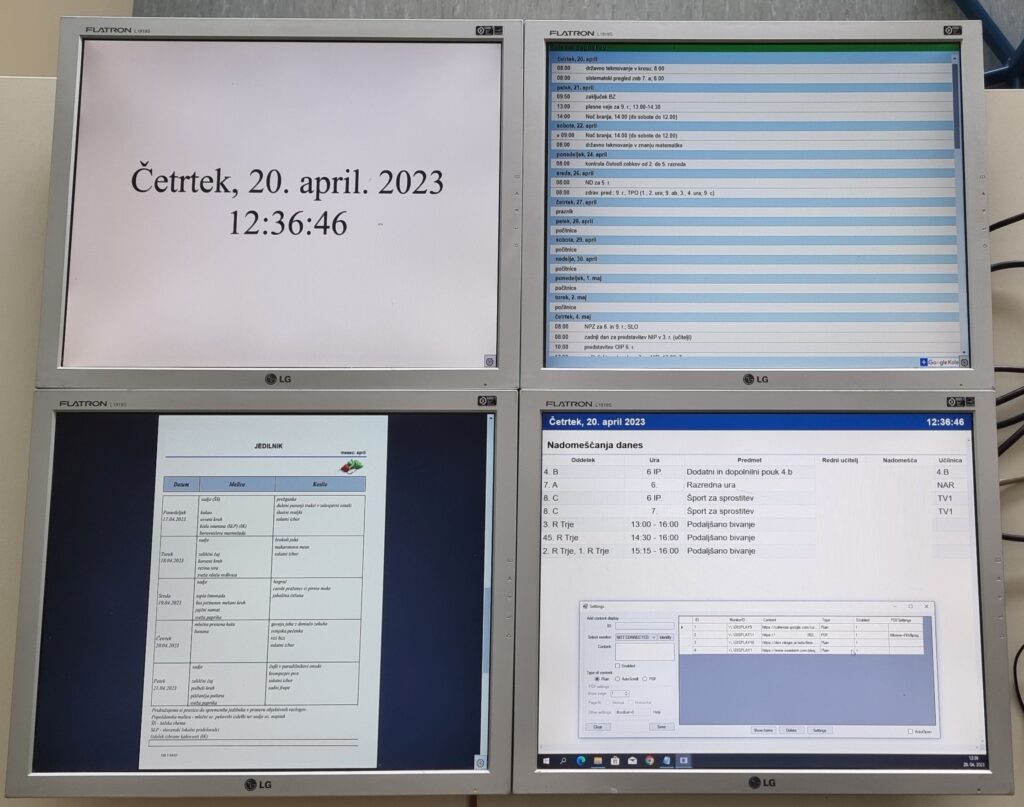
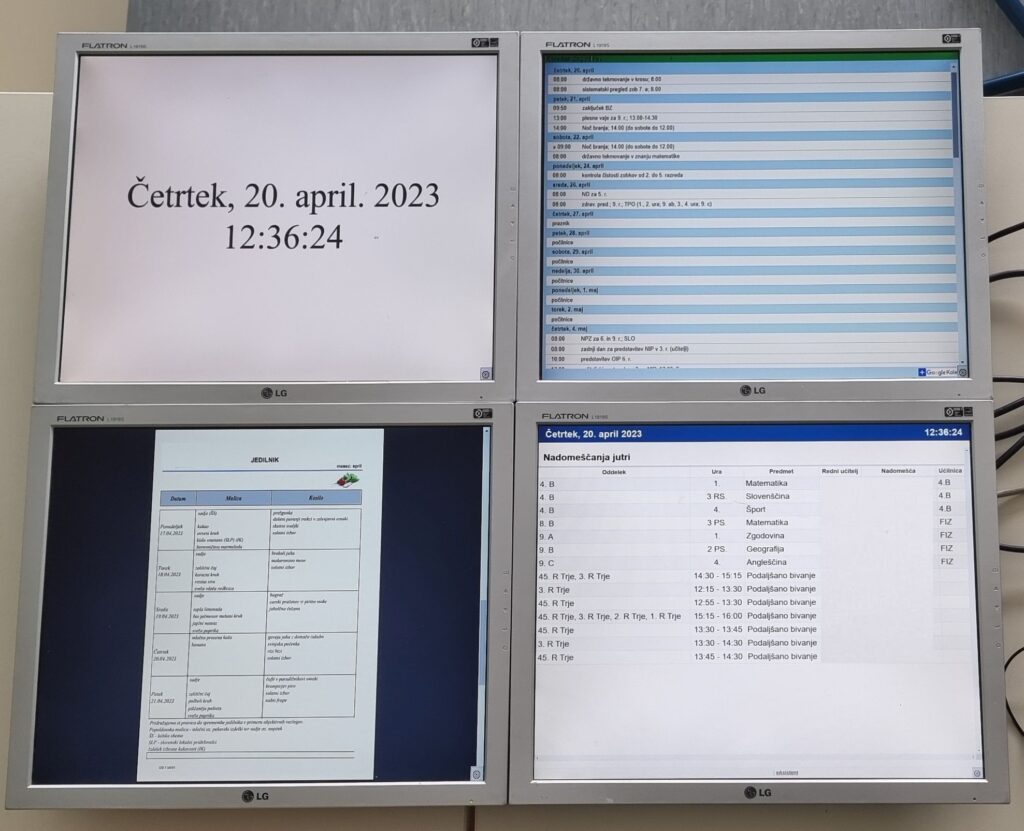
Prenos
Prenos programa: tukaj
Verzija: 1.0
Povratne informacije
Če imate kakršne koli predloge ali izboljšave, jih bom z veseljem sprejel na nik (at) nikigre.si. Hvala 😀